
热门排行
- 阿里巴巴2022年全年裁员1.9万人;ChatGPT掀起全球AI人才争夺战
- 阿里巴巴2022年全年裁员1.9万人;ChatGPT掀起全球AI人才争夺战
- 阿里巴巴2022年全年裁员1.9万人;ChatGPT掀起全球AI人才争夺战
- 马斯克呼吁ChatGPT纳入监管?究竟存在哪些风险?分析师建议关注算力算法等赛道
- 马斯克呼吁ChatGPT纳入监管?究竟存在哪些风险?分析师建议关注算力算法等赛道
- 科技共振 交流共进——明华堂光华校友与北信源共议ChatGPT的“蝴蝶效应”
- 爆火的ChatGPT有何用?沪上侨界沙龙热议
- 爆火的ChatGPT有何用?沪上侨界沙龙热议
- 马斯克呼吁ChatGPT纳入监管?究竟存在哪些风险?分析师建议关注算力算法等赛道
- 竹间智能完成D轮融资,基于生成式AI新引擎发布类ChatGPT应用产品
- 关于ChatGPT,科技部发声了!
- 券商“试水”ChatGPT,隐私与安全风险须警惕
- ChatGPT横空出世,人工智能法治化建设亟待“提档加速”
- ChatGPT来了,元宇宙走了?
- ChatGPT横空出世,人工智能法治化建设亟待“提档加速”
- ChatGPT板块企稳反弹 汤姆猫大涨8%
- ChatGPT备受关注 全球金融数字化转型加速
- ChatGPT,将元宇宙拍在沙滩上?
- ChatGPT爆火,是AI的“狂飙”吗?
- OpenAI 联合创始人:ChatGPT 是一个糟糕的产品
- 哲学学者余明锋:ChatGPT的回答追求正确,真正的人文教育并非如此|专访
- 集成ChatGPT,百炼智能助力B2B企业提升营销ROI
- 蹭ChatGPT热度年入百万?腾讯出手 多个公众号被封
- 索信达邵俊:ChatGPT的出现加速AI在金融场景的融合应用
- 关注 | 学者聚焦ChatGPT带来的新课题
- 必应版ChatGPT竟爱上用户并引诱其离婚!微软:15个以上问题会疯
- ChatGPT大热,杭州高二男生拒绝上学:“以后都是人工智能了,我努力读书还有啥用?”
- 写新闻、编代码,智能到头皮发麻……ChatGPT真能抢饭碗?
- 三大运营商大象也起舞 中国版ChatGPT热度推高算力需求
- 网传杭州3月1号取消限行?假的!是ChatGPT写的!
- ChatGPT是继互联网和iPhone之后的第三次革命
- 2022净利预计腰斩,掌阅欲借ChatGPT讲新故事
- 虚拟人能否靠ChatGPT迎来巨大突破?
- AIGC反复活跃 ChatGPT概念股大涨 业绩股价却大幅背离
- ChatGPT不是一天建成的:人类如何用66年实现今天的AI聊天?
- 对标ChatGPT|盘和林:国内企业盲目蹭热点只会影响用户体验
- 香港科技大学讲席教授许彬:ChatGPT助力教育及文旅元宇宙发展
- 别担心,ChatGPT说它目前还不会酿酒
- 华西证券:ChatGPT开启新一轮科技革命 或将引发AI算力“军备竞赛”
- 是时候给ChatGPT们降降温了
- ChatGPT引热潮 距离落地银行业务场景有多远
- ChatGPT爆火,元宇宙冷宫?腾讯、字节跳动这么说……
- 华西证券:ChatGPT开启新一轮科技革命 或将引发AI算力“军备竞赛”
- 什么样的奇葩资本才能孕育出ChatGPT?
- 没事儿别瞎聊,小心上当!警方提醒:ChatGPT爆火,这几件事需提高警惕
- ChatGPT制造商OpenAI称正在努力减少偏见和不良行为
- 沾上ChatGPT概念股价上演四连板 宁夏建材称重组标的不涉及相关产品和服务
- 监管出手降温,ChatGPT概念股回踩开始了
- ChatGPT不是一天建成的:人类如何用66年实现今天的AI聊天?
- ChatGPT引热潮 距离落地银行业务场景有多远
AI怎么调出图层【ai图层模式在哪里】
2023/1/31 来自于:制图网 点击:80
今天的AI基础教程,我们继续来讲解Illustrator“图层”的相关知识。今天,我们要讲的是“选择图层”。
在对Illustrator图层进行编辑时首先要选择图层。一个Illustrator文件中可能包含多个图层,有时,我们需要选择我们想选中的图层进行处理。
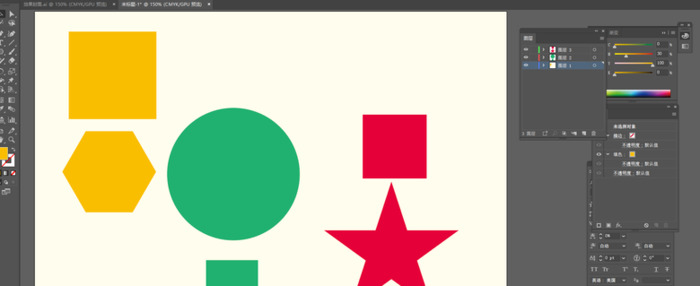
例如,在上图中,三种不同颜色的图形分别位于三个图层中。在图层面板中,会显示每个图层的缩略图。
我们利用选择工具(V)直接单击某个图形,该图形所在的图层即被选中,并且被选中的图层后面会有一个方形的小色块标记。
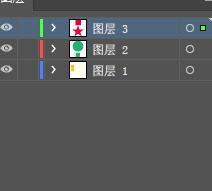
选择一个图层
如果我们想选择多个连续的图层,可以先选中第一个图层,再按住Shift选择最后一个图层。
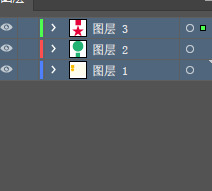
选择多个连续图层
如果我们想选择多个不连续的图层,可以选选中第一个图层,再按住Ctrl选择其他的图层。
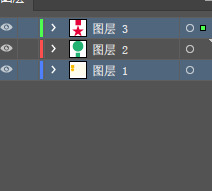
选择多个不连续的图层
如果我们按Shift键连续选中了多个图层,此时再按Alt键选择某个图层,则此时就只选中了该图层。
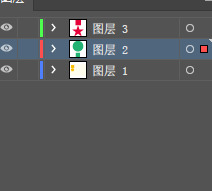
以上就是关于Illustrator“选择图层”的相关操作方法。实际上这些方法都是类似的,比如按住Shift是连续选择、按住Ctrl是不连续选择等等。应该说,选择图层的操作方法还是比较简单的。相信看完你也一定学会了。
Illustrator基础教程持续更新中,如果你想了解更多和设计相关的内容,欢迎关注我的头条号!
制图网(www.makepic.net),专业的logo免费设计在线生成网站,全自动智能化logo设计,商标设计,logo在线生成!
欢迎使用制图网制作属于您公司自己的logo,不仅专业而且经济实惠,全方位满足您公司品牌化、视觉化的需求。


 只需简单一步,使用微信扫码(或长按识别二维码)并在任一小程序首页根据提示获取激活码!
chatGPT中文网页版,无需注册,快来体验全网最火爆的人工智能应用!
只需简单一步,使用微信扫码(或长按识别二维码)并在任一小程序首页根据提示获取激活码!
chatGPT中文网页版,无需注册,快来体验全网最火爆的人工智能应用!刻字印章刻章子定刻光敏盖章印订制(淘宝商家)
只需简单一步,使用微信扫码(或长按识别二维码)并在任一小程序首页根据提示获取激活码!
chatGPT中文网页版,无需注册,快来体验全网最火爆的人工智能应用!刻字印章刻章子定刻光敏盖章印订制(淘宝商家)
